
世の中ファイル転送サービスは多く出回っています。
しかしながら広告費でサーバーを運営しているのか非常に国内の広告がベタベタ貼ってあるのが目立ちます。某ファイル転送サービスを使った時など相手側にひどい量の広告が出るサイトを開いてもらってダウンロードしてもらうことを考えるとちょっと考えてしまいます。
ということで広告のデザインもメチャクチャカッコイイ!世界中で使用されているWeTransferというファイル転送サービスをご紹介しようと思います。
この記事は2012年に書いたものを、2026年11月に見直しました。WeTransferは2024年に運営会社の変更とプラン改定があり、無料版の内容が大きく変わっています。当時の「会員登録なし・2GBまで・7日間ダウンロード可能」という内容は、今はそのままでは成り立ちません。本文は現在の仕様に直してあります。
2026年11月の見直しで変わったこと
大きく変わったのは次の3点です。
- 送信には無料アカウントの登録が必要になりました(受け取る側は不要です)
- 無料版は「1回2GBまで」から「直近30日間で10回まで、合計3GBまで」に変わりました
- ダウンロード期限は7日間から最長3日間になりました
有料プランも、以前のプロ版・プレミアム版から、StarterとUltimateというプランに変わっています。
なお、画面は今も英語表示のみです。言語設定の一覧に日本語は含まれていませんでした。ここは2012年当時と変わらない点です。
wetransferとは
WeTransferは、2009年にオランダの起業家、Bas BeerensとNaldenによってアムステルダムで設立されました。サービス開始から3ヶ月で、世界187カ国で使用されたとのことで、現在では世界中で使われているファイル転送サービスです。
2016年に米国に進出し、ロサンゼルスにオフィスを構えました。ロサンゼルスに加えてロンドン、ニューヨークにもオフィスがあり、アムステルダムを加えて4拠点があります。
私も海外(アメリカ)で働いている方からこのサービスを教えて頂き、それ以来使っています。私は個人のファイルのやり取りに使っていて、この使い方なら無料版の範囲でも足りています。
wetransferの使い方
現在の流れは、アカウントを作るところから始まります。
STEP
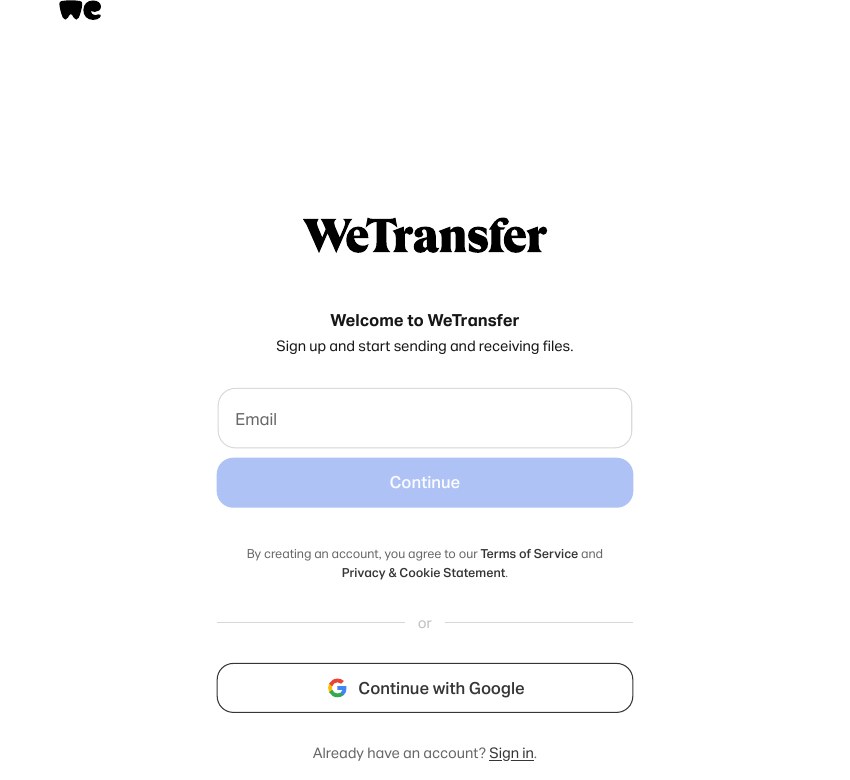
無料アカウントを作る
https://wetransfer.com/ の右上にある「Sign up」から、メールアドレスを登録して無料アカウントを作ります。Googleアカウントでも登録できます。メールアドレスの確認が終われば準備完了です。
STEP
ファイルをアップロードし、送り先などを打ち込む
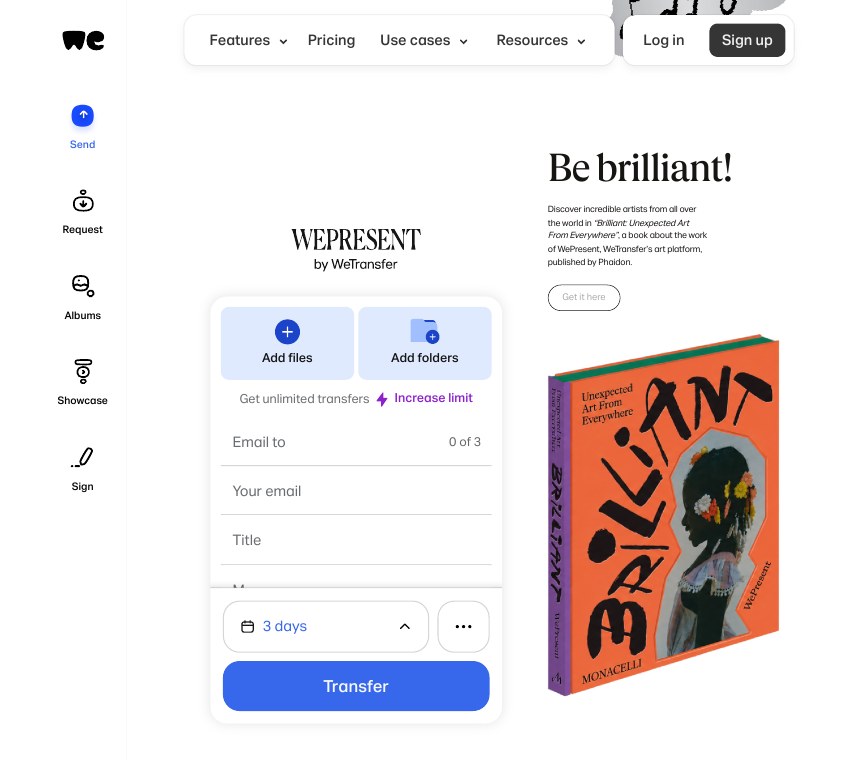
ログインした状態でサイトを開くと、左側に送信パネルが現れます。「Add files」(ファイル追加)や「Add folders」(フォルダ追加)をクリックしてファイルを選んでもOKですし、ドラッグ&ドロップでもアップロードできます。
送る先のメールアドレス
自分のメールアドレス
タイトル
メッセージ
これを書き終えたら「Transfer」ボタンを押すだけです。送り方として、リンクを取得して自分で相手に伝える方法も選べます。
STEP
送信相手にメールが届く(自分にも届く)
相手側に届いたメールのリンクをクリックするとWeTransferへ飛びますので、サイトの「Download」ボタンをクリックするとダウンロードが行われます。受け取る側にアカウントは不要です。
相手がダウンロードすれば、ダウンロードが完了した旨のメールも届きます。無料版では送信から3日間だけダウンロードが可能なので、相手には早めのダウンロードをお願いした方が安心です。
無料版の制限は「30日で3GB・10回まで」に変更
見出しの通り、無料版の制限は以前と大きく変わりました。公式の案内では、無料版の特徴は次のようになっています。
WeTransfer無料版の特徴
- 直近30日間で10回まで、合計3GBまで送信できます(1回で3GBも可能です)
- ダウンロード期限は最長3日間です
- 送信には無料アカウントの登録が必要です(受け取る側は不要です)
- 無料版は個人の非商用利用が対象です
- iOS・Androidアプリでも使用できます
- ファイルは転送時(TLS)および保存時(AES-256)に暗号化されます
30日間の数え方は、暦の月ではなく「直近30日間」です。送った転送が30日を過ぎると、その分だけ枠が空いていきます。
有料プランについて
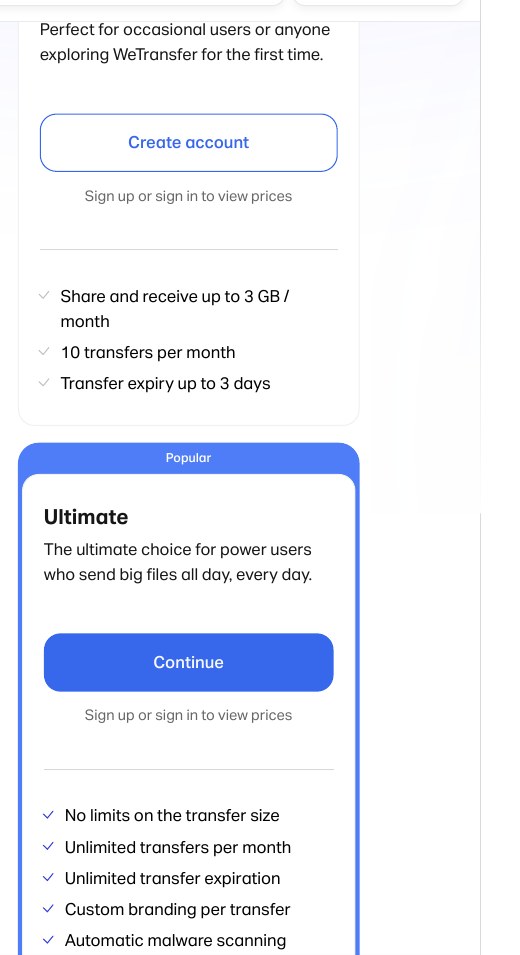
有料プランは現在、StarterとUltimateがあります。Starterは直近30日間で10回・合計300GBまで、Ultimateは回数無制限で1回1TBまで送れます。ダウンロード期限を無制限にできるのもUltimateです。
ちなみに、料金ページは登録またはログインをしないと金額が表示されない仕組みになっていました。金額は変わることもあるので、検討する場合は公式の料金ページで確認してください。
とてもスタイリッシュで格好いいので使いたくなる
wetransferの良い点は、サイトの見た目がスタイリッシュで広告のウザさを感じないことだと思います。今もトップページにはアート作品が大きく表示されていて、このあたりのセンスは当時と変わっていません。
残念な点は、無料版のダウンロード有効期限が3日間に短くなったことと、30日で合計3GB・10回までの上限ができたこと、無料版が個人の非商用利用に限られることです。仕事のファイル送信に使う場合は、有料プランを検討することになると思います。
この点に納得ができるのであれば、wetransferは非常に使いたいサービスです。だって格好良いですから笑
使ったことがない人で大きなデータを送る必要性がある方は一度試してみてくださいね~。
参考資料
- WeTransfer 公式サイト https://wetransfer.com/
- WeTransfer ヘルプ「Plan limits」 https://wetransfer.com/help-center/subscriptions/plan-limits


コメント